イベント中にユーザーとメッセージでのリアルタイム対応サービスも提供しています。
ライブイベントを作成する際に、チャットルームが必要な場合、「Chatroom」のチェックボックスをオンにしてください。
1. 左サイドバーにある「Control room」ボタンをクリックし、作成したイベントが表示されます。
2. チャットルームを管理したいイベントをクリックし、KKStreamプレーヤーの隣にチャットルームを確認できます。ユーザーはチャットルームに入ると、ユーザー名を含まれる歓迎メッセージが表示されます。チャットルーム底部の入力欄にメッセージを送れます。
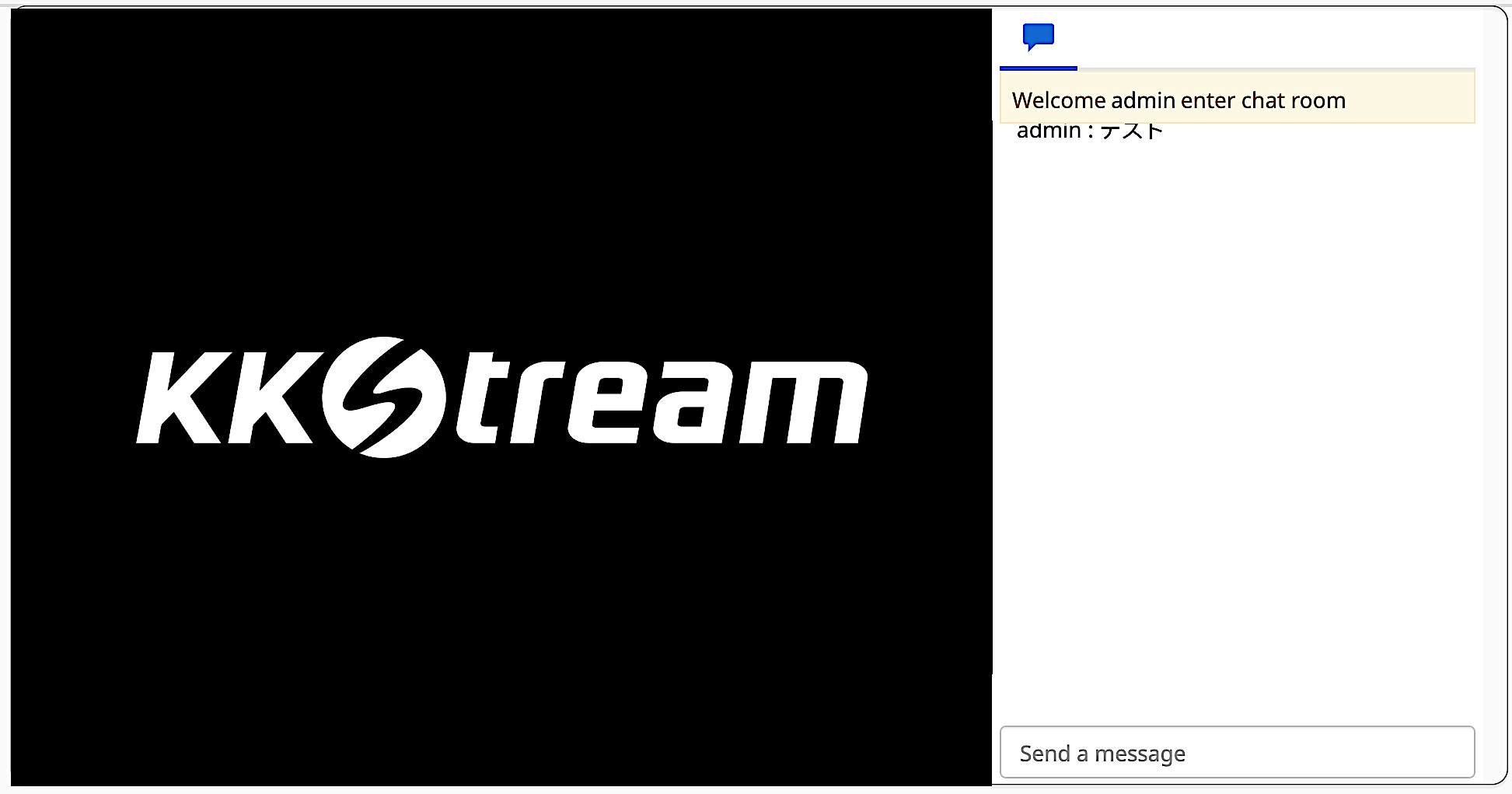
3. 設定アイコンをクリックし、チャットルームの管理を開始します。

管理員として下記の機能を管理できます:
-
Settings:
- Clear chat:「Clear chat」ボータンをクリックすると、全てのチャット履歴を削除します。
注意: 「Clear chat」をクリックした後、チャット履歴を復元できません。
-
Chat mode: チャットルームでメッセージはどのようなユーザーが送信できるかを決定できます。
- Everyone: メッセージはチャットルームに進入するユーザー全員送信できます。
- Signed-in user: メッセージは登録したユーザーのみ送信できます。
- Host only: メッセージは管理員のみ送信できます。
-
メッセージ管理:
-
- ブロック: あるユーザーのメッセージを隠したい場合、ユーザー名の前にブロックアイコンをクリックし、あるユーザーが隠されます。

注記: あるユーザーがブロックされた後、隠されたユーザーからのメッセージはチャットルームで見えません。
- 削除: メッセージにカーソルを移動し、削除アイコンが表示されます。削除アイコンをクリックし、メッセージを削除します。

注意: 削除したメッセージを復元できません。
- ピン: メッセージにカーソルを移動し、ピンアイコンが表示されます。ピンアイコンをクリックし、ピンで留めしメッセージはチャットルームの最上に置かれます。

注記: メッセージはただ一つピンで留められるため、二番目ピンで留めしたら、後のメッセージは前者を取り替えします。
-
ユーザー管理:
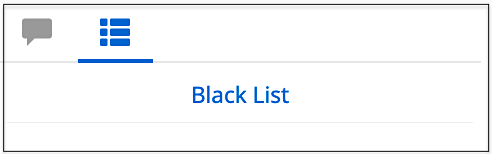
- Black List: 隠されたユーザー名がここに表示されます。