ライブイベント開始前にイベントの情報及び設定を提供するため、ライブイベントを作成してください。
1. 左サイドバーまたは画面右上にある「Create a live event」ボタンをクリックします。
最初は「Event Information」セクションです。
2. まず、ライブイベントのタイトルを付け、「Event name」にタイトルを入力します。
注記: Event nameは最大50文字です。
3. データマッピングのためにEvent IDを使用する必要があります。KKStreamサーバーに既存のメンバーデータを統合したい場合、「Event ID」を入力してください。
注記: Event IDは最大150文字になります。ユニークな組み合わせである必要があります。半角英数字、ハイフン(−)、アンダーバー(_)、ドット(.)のみ入力可能です。
4. イベントの予定開始日時(システム日付と時刻)は「Scheduled start time」に設定し、「OK」ボタンをクリックします。
注記:
- Real-time assistanceをご利用の場合、Scheduled start timeは現在から7日間後の日付である必要があります。また、利用規模がMassive planの場合、現在から21日間後の日付である必要があります。
- Scheduled start timeはライブイベントの作業時間を見積もるために設定します。「Start event」ボタンをクリックすると、ライブイベントが確実に開始されます。ライブイベントを開始する方法については、ライブイベントを開始するで確認ください。
- イベントタイムゾーンとシステムタイムゾーンが不一致の場合、システムタイムゾーンに基づき設定してください。
5. イベントの予定終了日時(システム日付と時刻)は「Scheduled end time」に設定し、「OK」ボタンをクリックします。
注記:
- End timeはstart timeより遅い時間に設定してください。
- Scheduled end timeはライブイベントの作業時間を見積もるために設定します。「End event」ボタンをクリックすると、ライブイベントが確実に終了されます。ライブイベントを終了する方法については、ライブイベントを終了するで確認ください。
- イベントタイムゾーンとシステムタイムゾーンが不一致の場合、システムタイムゾーンに基づき設定してください。
6. イベント開始前にプレーヤーで「蓋絵」と呼ばれる画面を表示します。蓋絵を利用したい場合、「Select」ボタンをクリックし、「Cover image」をアップロードします。

注記: ファイルサイズは最大5MBです。jpg、jpeg、pngでアップロードしてください。
次は「Event settings」セクションです。
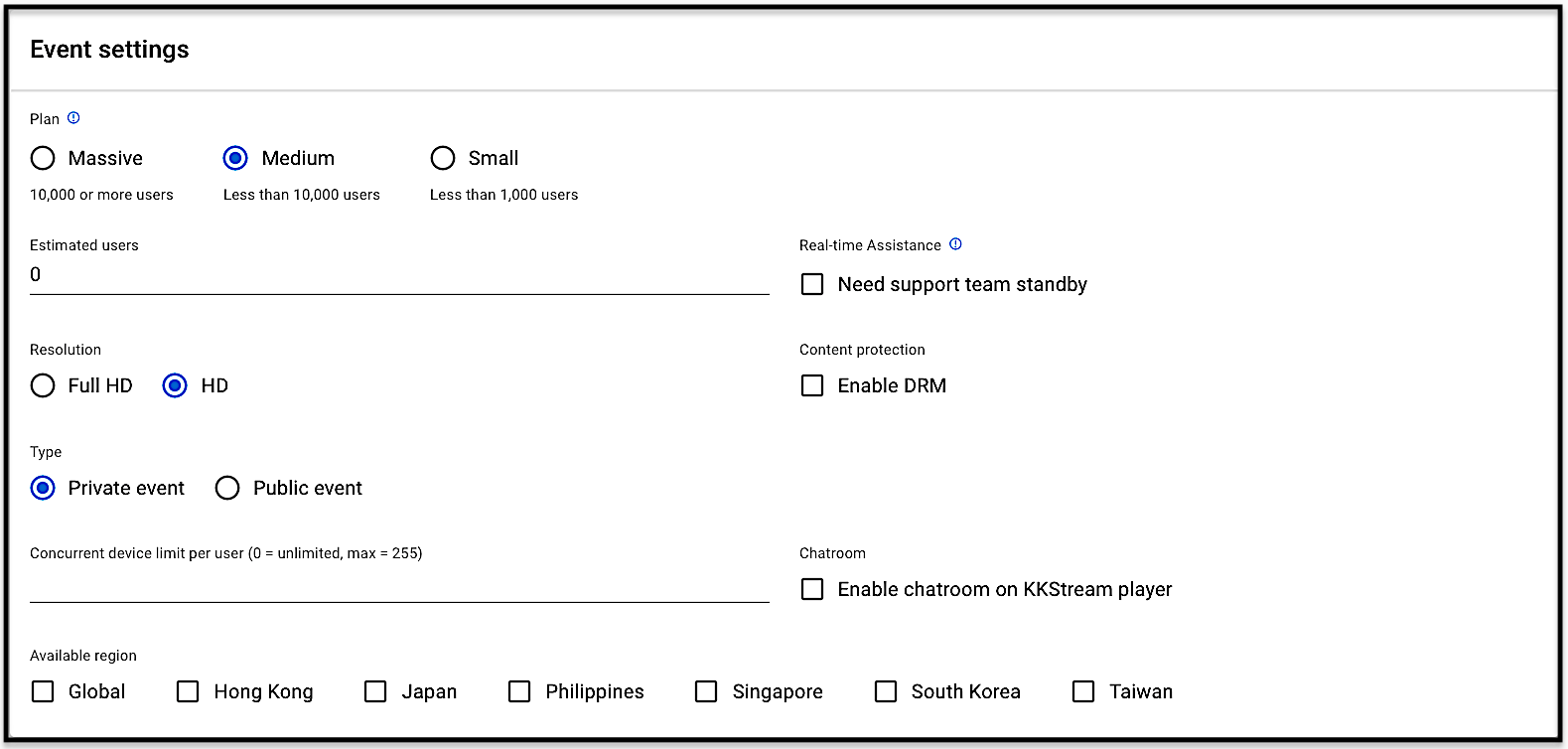
7. 視聴者数の利用規模に基づき、3つのイベント「Plan」を提供します。
- Massive: 10,000及びそれ以上の視聴者数を想定
- Medium: 10,000以下の視聴者数を想定(デフォルトとして設定)
- Small: 1000以下の視聴者数を想定
注記: Massiveの場合、Scheduled start timeは現在から21日間後の日付である必要があります。
8. ライブイベントの際にシステムの安定性を確保するため、ピーク同時視聴者の推定数を提供して、「Estimated users」に入力してください。
9. イベント中にKKStream Liveはリアルタイムサポートを提供します。CMSチャットによりKKStreamサポートチームとのオンライン対応を連絡できます。サポートチームが必要な場合、「Real-time assistance」のチェックボックスをオンにしてください。
注記: Real-time assistanceをご利用の場合、Scheduled start timeは現在から7日間後の日付である必要があります。
10. ご希望の解像度を選択し、「Resolution」を設定します。下記はサポートする解像度です。
- Full HD
- HD (デフォルトとして設定)
| 解像度 (Resolution) |
プレーヤー設定のサポート (最高の解像度) | サポートするアダプティブ解像度 |
| FHD | 1080p |
|
|
720p |
|
|
|
480p |
|
|
|
360p |
|
|
|
240p |
|
|
| HD |
720p |
|
|
480p |
|
|
|
360p |
|
|
|
240p |
|
11. KKStream LiveはDRM(Digital Rights Managementの略)を提供します。DRMは「デジタル著作権管理」とのことです。デジタルデータは(ソース)デバイスから別の(ディスプレイ)デバイスに送信する時、スクリーン録画防止のため、DRMよりコンテンツを保護できます。DRMが必要な場合、「Content protection」のチェックボックスをオンにしてください。
注記: DRMの詳しい情報について、例:画面記録、画面ミラーリング及び画面キャストを利用できるか、What kind of devices are supported under DRM restrictions?をご覧ください。
12. どうなユーザータイプはライブイベントを視聴できるかを選択してください。ユーザータイプは「Private event」及び「Public event」を提供します。
- Private event(デフォルトとして設定): 特定視聴者または特定グループはイベントを視聴できる予定場合、「Private event」を選択します。
- Public event: 全ての視聴者はイベントを視聴できる予定場合、「Public event」を選択します。サインインが必要ありません。
注記: 下記の機能はPrivate eventのみを利用できます。
- Concurrent device limit per user (端末数の制限設定)
- Chatroom
13. 「Private event」を利用する場合、1ユーザーにつき同時使用端末数の制限設定が可能です。許可された数値は「Concurrent device limit per user」に入力してください。(制限最大値=255)
注記: 端末数制限を行わない場合は0(ゼロ)を入力してください。
14. 「Private event」を利用する場合、チャットルームはテキストチャットにより、ユーザーとメッセージでリアルタイム対話を提供するサービスです。チャットルームが必要な場合、「Chatroom」のチェックボックスをオンにしてください。
15. KKStream Liveはユーザーの地域に基づき、アクセス制限が可能です。ライブイベントへのアクセスを許可する地域も指定できます。利用可能地域は「Available region」から提供します。
- Global:全ての視聴者に対してアクセス許可を与える場合、「Global」を選択してください。
- Global以外:利用可能地域を制限する場合、下記ご希望の地域を選択してください。
- Hong Kong
- Japan
- Philippines
- Singapore
- South Korea
- Taiwan
16. イベント情報及びイベント設定を完了後、「Create」ボタンをクリックしてください。

注記: このベージから離れる前に「Discard」ボタンをクリックした場合、データは保存しません。