イベント作成後、イベント状態は「Before start」を表示され 、イベント前日までに、「Server open」に変更します。
イベントアイテムの編集可能期間がイベント状態に従って影響されます。一部のアイテムの編集可能期間は「Before start」のみですので、ご注意してください。
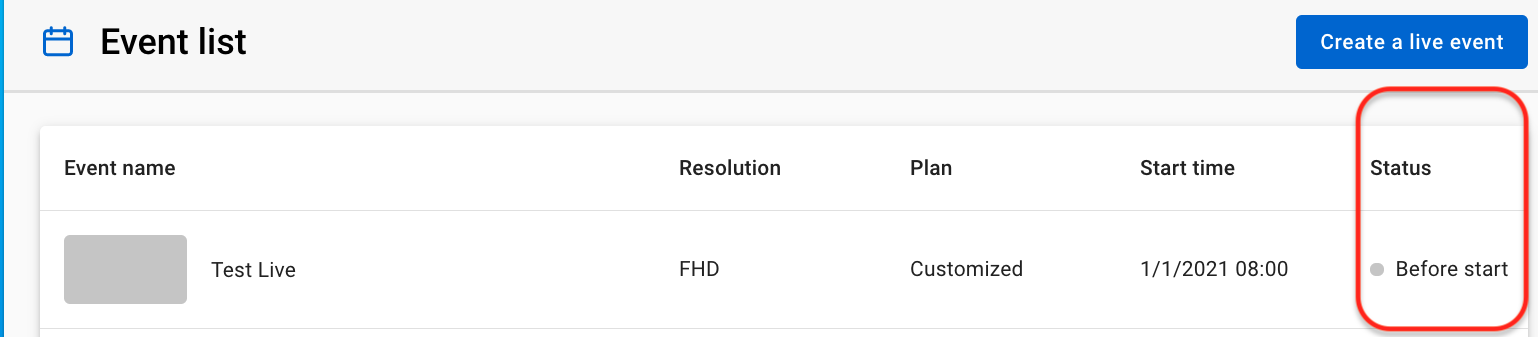
1. 左サイドバーにある「Event list」ボタンをクリックし、作成したイベントが表示されます。
2. 編集したいイベントをクリックします。
3. 画面右上にある「Edit」ボタンをクリックし、編集を開始できます。
下記アイテムの編集可能期間及び注記に基づき、イベントを編集してください。
|
アイテム |
編集可能期間 |
注記 |
|
Event name |
随時 |
最大50文字です。 |
|
Event ID |
Before start |
最大150文字になります。ユニークな組み合わせである必要があります。半角英数字、ハイフン(−)、アンダーバー(_)、ドット(.)のみ入力可能です。 |
Scheduled start time |
Before start |
1. Real-time assistanceをご利用の場合、Scheduled start timeは現在から7日間後の日付である必要があります。また、利用規模がMassiveの場合、現在から21日間後の日付である必要があります。 2. Scheduled start timeはライブイベントの作業時間を見積もるために設定します。「Start event」ボタンをクリックすると、ライブイベントが確実に開始されます。ライブイベントを開始する方法に関して、ライブイベントを開始するをご覧ください。 3.イベントタイムゾーンとシステムタイムゾーンは不一致の場合、システムタイムゾーンに基づき設定してください。 |
|
Scheduled end time |
Before start |
1. Scheduled end timeはScheduled start timeより遅い時間に設定してください。 2. Scheduled end timeはライブイベントの作業時間を見積もるために設定します。「End event」ボタンをクリックすると、ライブイベントが確実に終了されます。ライブイベントを終了する方法に関して、ライブイベントを終了するをご覧ください。 3. イベントタイムゾーンとシステムタイムゾーンは不一致の場合、システムタイムゾーンに基づき設定してください。 |
|
Cover image |
随時 |
ファイルサイズは最大5MBです。jpg、jpeg、pngでアップロードしてください。 |
|
Plan
|
Before start |
Massiveをご利用の場合、Scheduled start timeは現在から21日間後の日付である必要があります。 |
|
Estimated users |
Before start |
- |
|
Real-time assistance |
Before start |
Real-time assistanceをご利用の場合、Scheduled start timeは現在から7日間後の日付である必要があります。 |
|
Resolution
|
Before start |
- |
|
Content protection |
ライブイベントを作成した後、CMSでの編集をできません。 編集をしたい場合、Contact usをクリックして、こちらのフォームにて記入してください。 |
- |
|
Type
|
ライブイベントを作成した後、CMSでの編集をできません。 編集をしたい場合、Contact usをクリックして、こちらのフォームにて記入してください。 |
- |
|
Device limit (Maximum value is 255) |
Before start |
端末数制限を行わない場合は0(ゼロ)を入力してください。 |
|
Chatroom |
随時 |
|
|
Available region |
ライブイベントを作成した後、CMSでの編集をできません。 編集をしたい場合、Scheduled start timeの5日前にContact usをクリックして、こちらのフォームにて記入してください。 |
|
*下記の解像度をサポート可能です。
|
解像度 (Resolution) |
プレーヤー設定のサポート (最高の解像度) |
利用可能のアダプティブ解 像度 |
| FHD | 1080p |
|
|
720p |
|
|
|
480p |
|
|
|
360p |
|
|
|
240p |
|
|
| HD |
720p |
|
|
480p |
|
|
|
360p |
|
|
|
240p |
|
4. 編集を終了後、画面右上にある「Save」ボタンをクリックします。